Profilo
La pagina Profilo contiene i tuoi dati. Ogni card mostra questi valori, filtrati dal profilo che scegli in Card e profili.
Chi può usarla: chi ha il ruolo Utente.
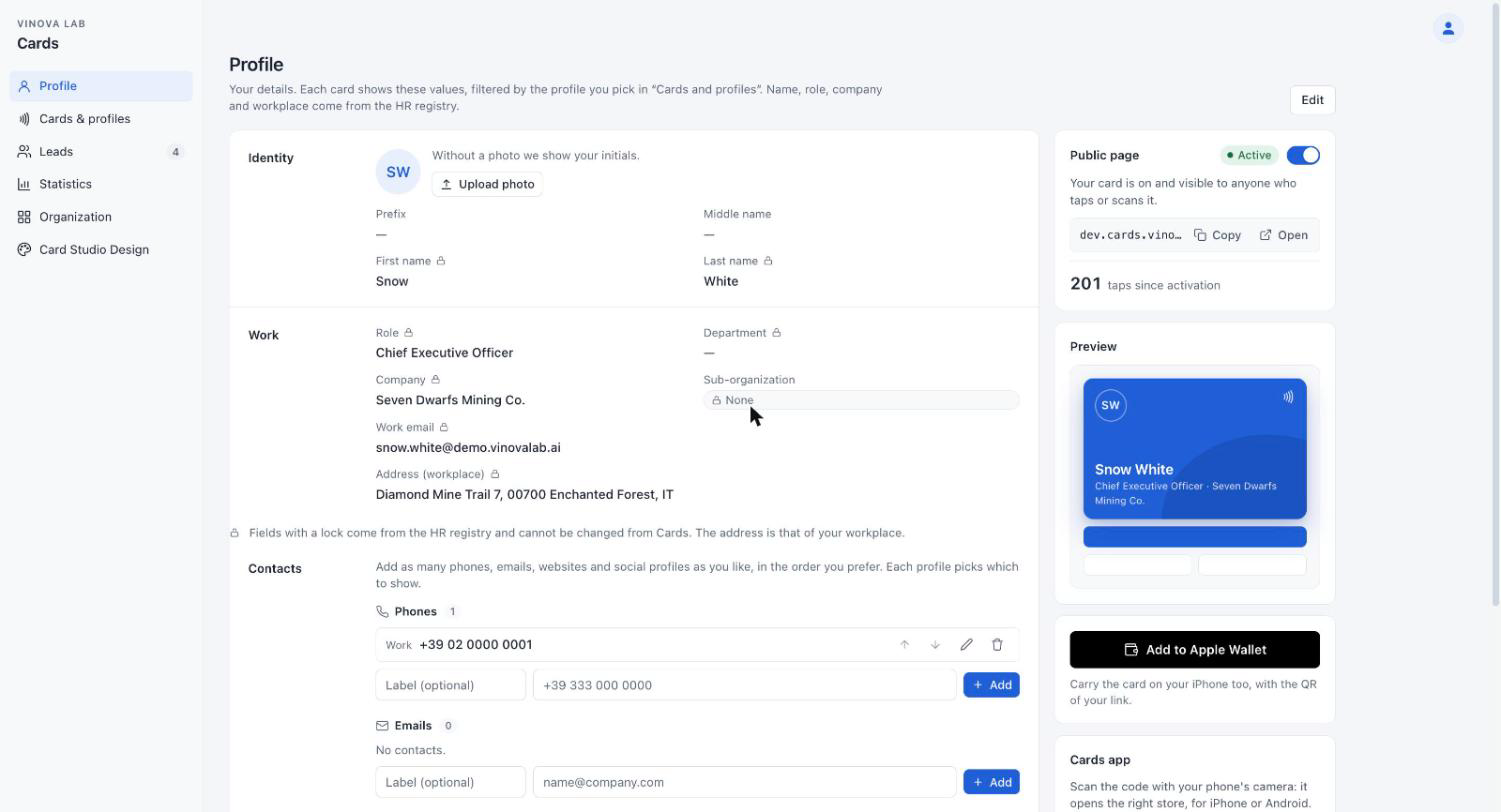
Cosa c'è nella pagina
A sinistra ci sono tre gruppi:
- Identità: foto, Prefisso, Secondo nome, Nome, Cognome.
- Lavoro: Ruolo, Reparto, Azienda, Sotto-organizzazione, Email di lavoro, Indirizzo (sede di lavoro).
- Contatti: i tuoi telefoni, email, siti web e profili social.
A destra vedi lo stato della card, un'Anteprima, il pulsante Aggiungi a Apple Wallet e il QR code per scaricare l'app Cards.
Dati dall'anagrafica HR
Nome, cognome, ruolo, reparto, azienda, sotto-organizzazione, email di lavoro e indirizzo della sede arrivano dall'anagrafica HR della tua azienda. Hanno un lucchetto e non puoi cambiarli da Cards.
I dati con il lucchetto vengono dall'anagrafica HR e non si modificano da Cards. Per correggerli rivolgiti a chi gestisce l'anagrafica HR nella tua azienda.
Il tuo amministratore può anche decidere che altri campi, come il prefisso, la foto o l'email, siano Gestito dall'azienda. Li vedi con l'etichetta Gestito dall'azienda e non puoi modificarli. Vedi Campi gestiti.
Modifica prefisso e secondo nome
- Clicca Modifica in alto a destra.
- Compila Prefisso (per esempio "Dr.") e Secondo nome.
- Clicca Salva. Per uscire senza salvare clicca Annulla.
Aggiungi o cambia la foto
- Nel gruppo Identità clicca Carica foto.
- Scegli un'immagine (JPEG, PNG o simile, fino a 10 MB).
- La foto si salva subito.
Per eliminarla clicca Rimuovi foto. Senza foto, la card mostra le tue iniziali.
Se la foto è gestita dall'azienda, i pulsanti della foto non compaiono.
Aggiungi i tuoi contatti
Puoi aggiungere quanti telefoni, email, siti web e profili social vuoi, nell'ordine che preferisci. Ogni profilo poi sceglie quali mostrare.
- Nel gruppo Contatti trova il gruppo giusto: Telefoni, Email, Siti web o Social.
- Clicca Aggiungi.
- Scrivi un'Etichetta (facoltativa, per esempio "Cellulare", "Ufficio", "LinkedIn") e il valore.
- Salva la riga.
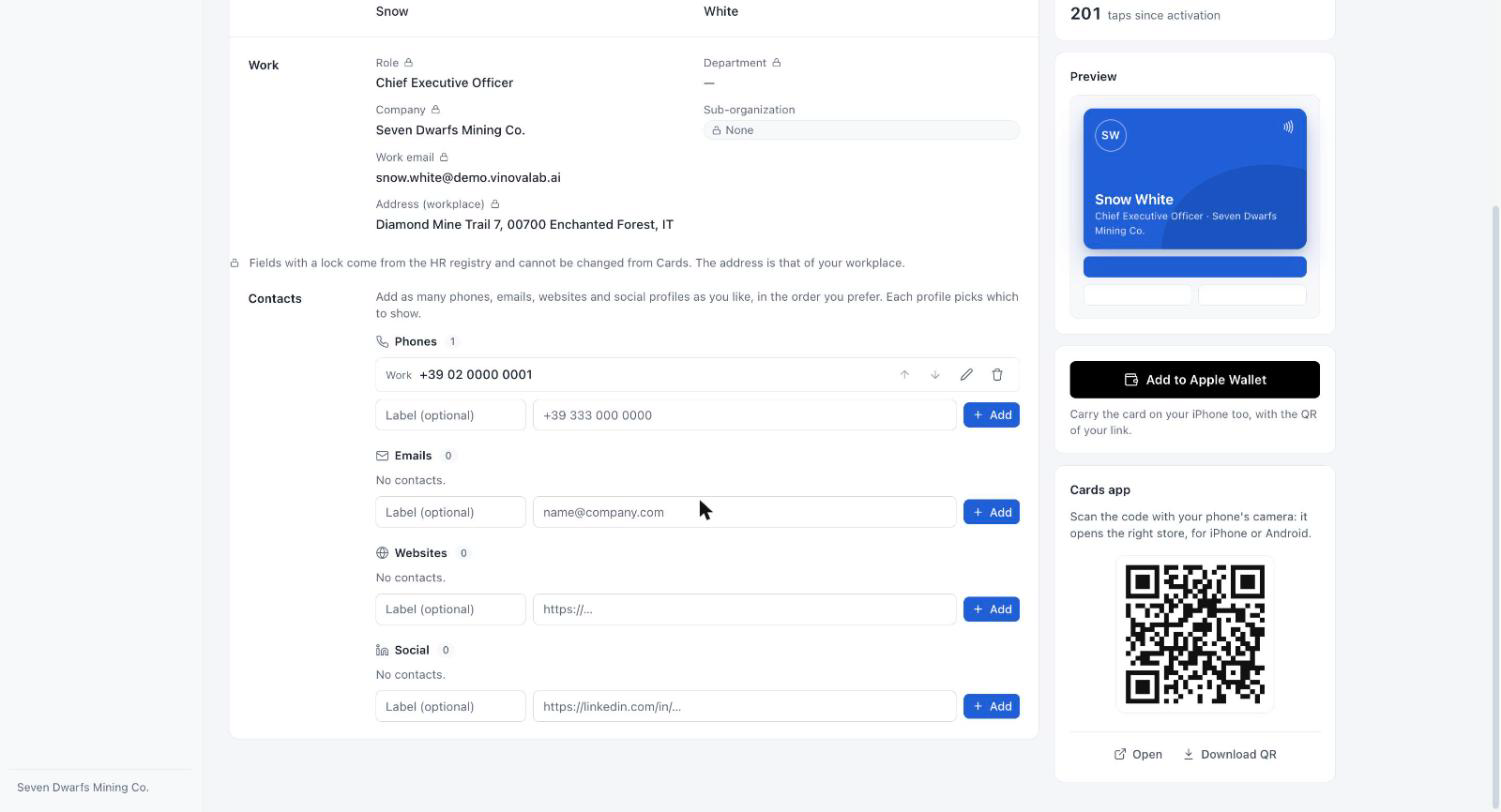
Usa le frecce per spostare un contatto su o giù, la matita per modificarlo e il cestino per eliminarlo. Un contatto eliminato sparisce anche dai profili che lo mostrano.
- Siti web e profili social devono iniziare con
http://ohttps://. - I numeri di telefono accettano cifre,
+, spazi e parentesi. - Al massimo 200 contatti in tutto.
Se l'azienda gestisce l'email, il gruppo Email mostra un lucchetto e le card mostrano l'email dell'azienda al posto della tua. Le tue email restano salvate.
La tua card a colpo d'occhio
A destra vedi:
- se la tua card è Attiva o Disattivata, e quanti tap ha avuto dall'attivazione;
- il link della Pagina pubblica della tua card;
- il pulsante Disattiva card / Attiva card;
- l'Anteprima della card con i colori della tua organizzazione.
Quando la card è disattivata, nessuno può vedere i tuoi dati.
Apple Wallet e Google Wallet
Clicca Aggiungi a Apple Wallet per portare la card anche sull'iPhone, con il QR code del tuo link. Su Android la aggiungi a Google Wallet dall'app Vinova Cards. Vedi Card e profili: Apple Wallet e Google Wallet.
L'app Cards
Il riquadro App Cards mostra un QR code. Inquadralo con la fotocamera del telefono: si apre lo store giusto, per iPhone o per Android. Puoi anche cliccare Scarica QR per salvare l'immagine. Vedi Scarica l'app.