Card e profili
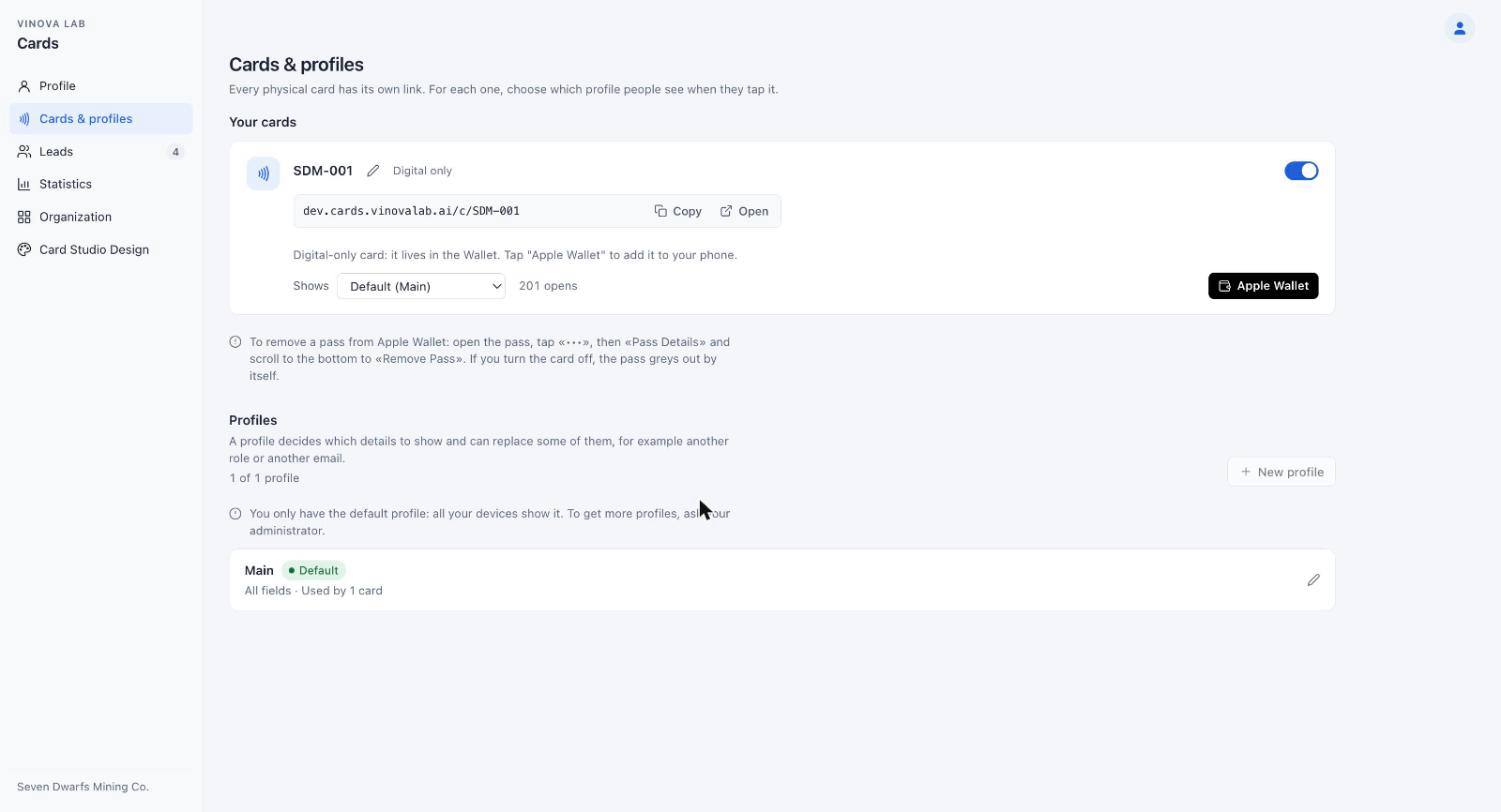
In Card e profili vedi le card assegnate a te e gestisci i tuoi profili. Ogni card ha il suo link: per ciascuna scegli quale profilo vede chi la apre.
Chi può usarla: chi ha il ruolo Utente, dopo che un amministratore ha abilitato Cards per lui o lei.
Card e profili in breve
- Una card è ciò che le persone aprono: un dispositivo NFC (card, portachiavi, adesivo, braccialetto) o una card digitale che vive in Apple Wallet o Google Wallet.
- Un profilo decide quali dei tuoi dati mostra la card, e può sostituirne alcuni (per esempio un altro ruolo o un'altra email).
- Un profilo è il Predefinito: le card senza un profilo scelto mostrano quello.
Le tue card
La sezione Le tue card elenca le tue card. Per ciascuna vedi il nome, il profilo che mostra e quante volte è stata aperta.
Le card nuove le assegna l'amministratore della tua azienda. I dispositivi NFC arrivano pronti all'uso: l'amministratore li collega solo a te. Quando ti assegna una card, la trovi qui.
Scegli quale profilo mostra una card
- Trova la card in Le tue card.
- In Mostra scegli un profilo. Predefinito (nome) vuol dire che la card segue il tuo profilo predefinito.
La modifica vale subito per chi apre quella card.
Rinomina una card
- Clicca la matita accanto al nome della card.
- Scrivi il nuovo Nome della card e conferma.
Attiva o disattiva una card
Usa l'interruttore sulla riga della card. Quando una card è Disattivata, chi la apre non vede più i tuoi dati e il suo pass Wallet diventa grigio.

Apple Wallet e Google Wallet
Su iPhone:
- Sulla riga della card clicca Apple Wallet.
- Apri il pass scaricato sull'iPhone e aggiungilo al Wallet.
Su Android tocca Aggiungi a Google Wallet nell'app Vinova Cards: vedi App mobile: Card.
Il pass mostra il QR code del link della card. Se la grafica dell'organizzazione cambia, il pass si aggiorna da solo.
Per togliere un pass da Apple Wallet: apri il pass, tocca •••, poi Dettagli pass e scorri in fondo fino a Rimuovi pass. Per toglierlo da Google Wallet: apri il pass in Google Wallet, apri i dettagli (menu ⋮) e scegli Rimuovi. Se disattivi la card, il pass diventa grigio da solo.
Una card Solo digitale non ha un oggetto fisico: la usi dal Wallet.
Profili
Crea un profilo
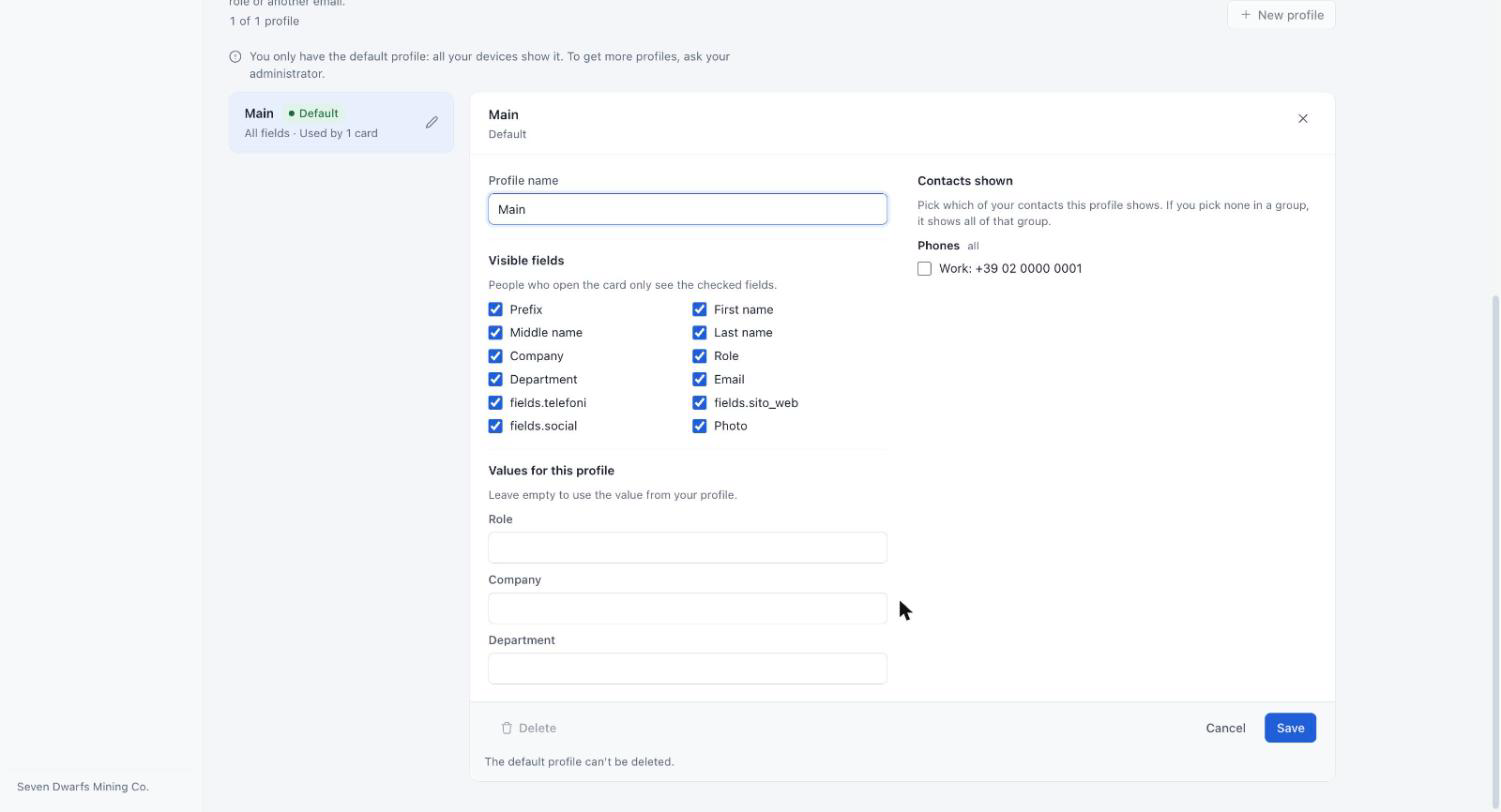
- Nella sezione Profili clicca Nuovo profilo.
- Dagli un Nome del profilo, per esempio "Eventi" o "Clienti esteri".
- In Campi visibili spunta i dati che le persone vedranno. Ne serve almeno uno.
- In Valori di questo profilo compila solo ciò che vuoi sostituire (per esempio un ruolo diverso). Lascia vuoto per usare il valore del tuo profilo.
- In Contatti mostrati scegli quali dei tuoi contatti mostra questo profilo. Se in un gruppo non ne scegli nessuno, il profilo mostra tutti i contatti di quel gruppo. Spunta Mostra anche l'email di lavoro (in testa) se vuoi l'email di lavoro in cima.
- Clicca Salva.
Cambia il profilo predefinito
Apri il profilo e spunta Rendi predefinito, poi salva.
Elimina un profilo
Apri il profilo e clicca Elimina. Le card che lo usano passano al profilo predefinito.
Il profilo predefinito non si può eliminare. Prima rendi predefinito un altro profilo.
Campi bloccati nei profili
I campi Gestito dall'azienda non si possono sostituire in un profilo. Alcuni possono essere sempre visibili: vedi L'azienda lo mostra sempre. Vedi Campi gestiti.
Quanti profili puoi avere
Il numero massimo di profili, predefinito compreso, lo decide il tuo amministratore. La pagina mostra per esempio "2 di 3 profili".
- Se hai solo il profilo predefinito, tutti i tuoi dispositivi mostrano quello.
- Quando raggiungi il limite, elimina un profilo o chiedi all'amministratore di alzarlo.
Messaggi che puoi vedere
| Messaggio | Cosa significa |
|---|---|
| Nessuna card assegnata. | L'amministratore non ti ha ancora assegnato nessuna card. |
| Nessun impiegato collegato. | Il tuo utente non è collegato a un impiegato: rivolgiti all'amministratore. |
| Cards non è abilitato per te. | Un amministratore deve abilitare Cards per te. |
| Cards è disabilitato per te. | Un amministratore ha disabilitato Cards per te: le tue card sono spente. |
Pagine correlate
- Profilo: i tuoi dati e contatti.
- Cosa vede chi apre la card
- App mobile: Card e Profili