Scheda Card
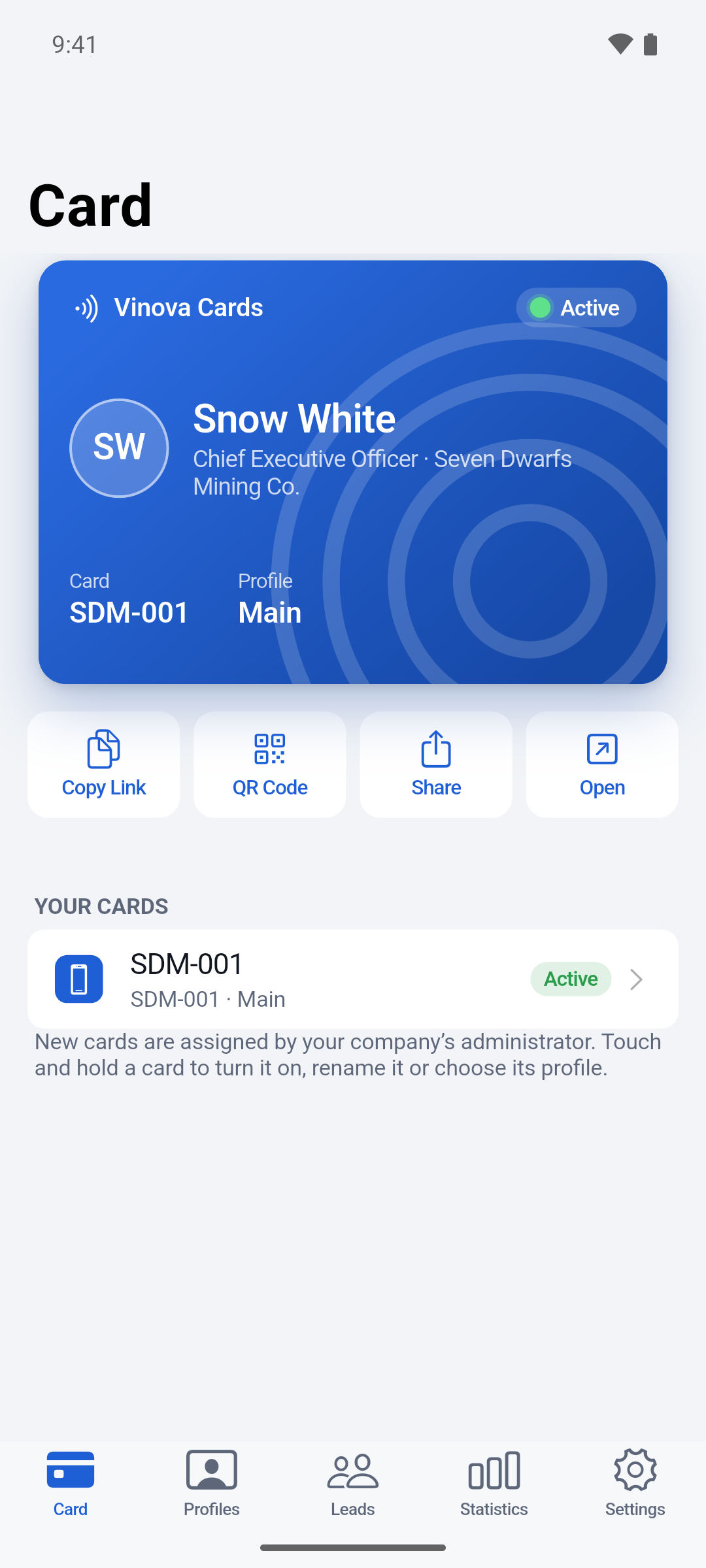
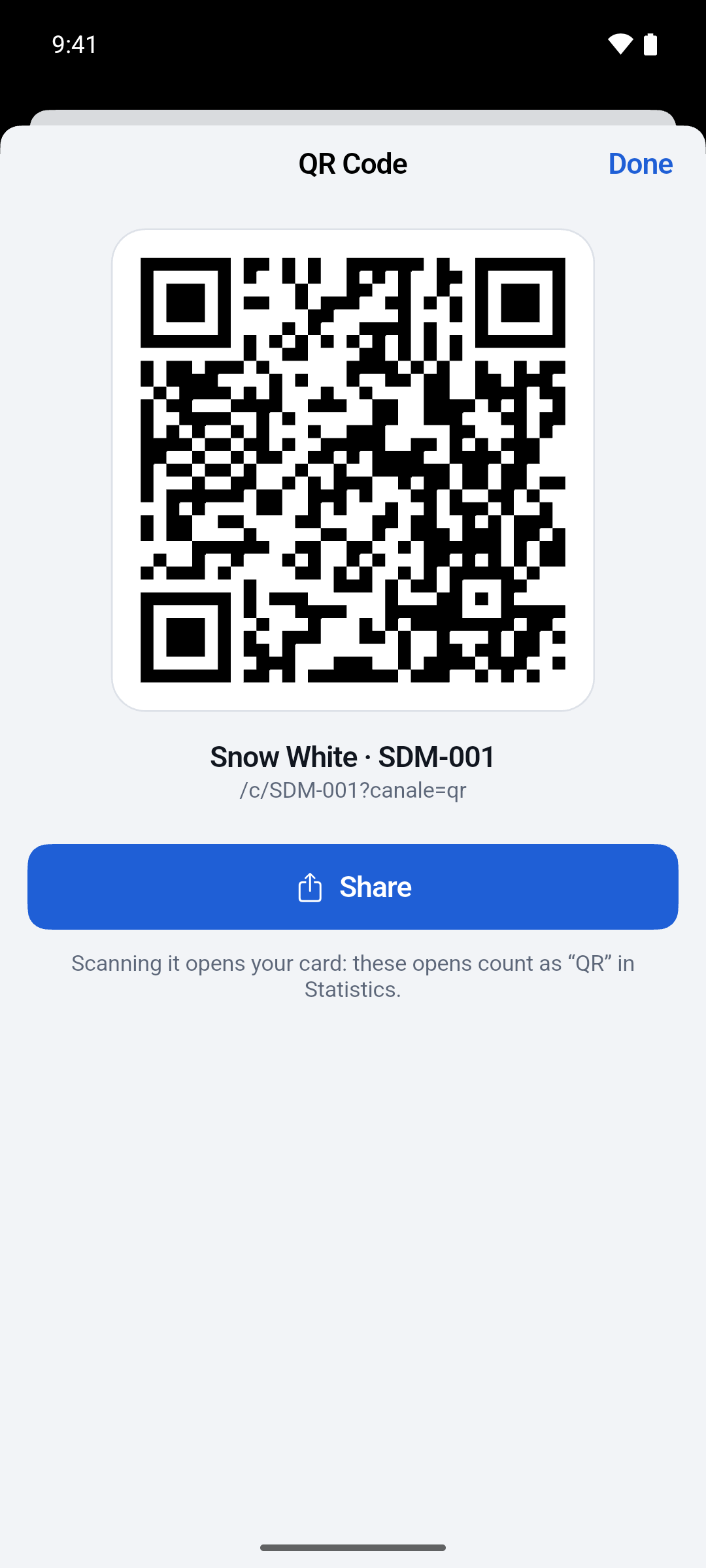
La scheda Card mostra le tue card come pass da scorrere. Da qui condividi la card, mostri il suo QR code e la aggiungi ad Apple Wallet o a Google Wallet.
Condividi la card
Sotto la card trovi quattro pulsanti:
- Copia link: copia il link della card.
- QR code: mostra un QR code grande. Chi lo inquadra apre la tua card: queste aperture contano come "QR" nelle Statistiche.
- Condividi: invia il link con un messaggio ("Ecco il mio biglietto da visita digitale: ...").
- Apri: apre la tua pagina pubblica.
Se hai più di una card, scorri a destra o a sinistra per cambiare card.
Aggiungi ad Apple Wallet o a Google Wallet
- Scegli la card.
- Su iPhone tocca Aggiungi a Apple Wallet; su Android tocca Aggiungi a Google Wallet. Poi conferma.
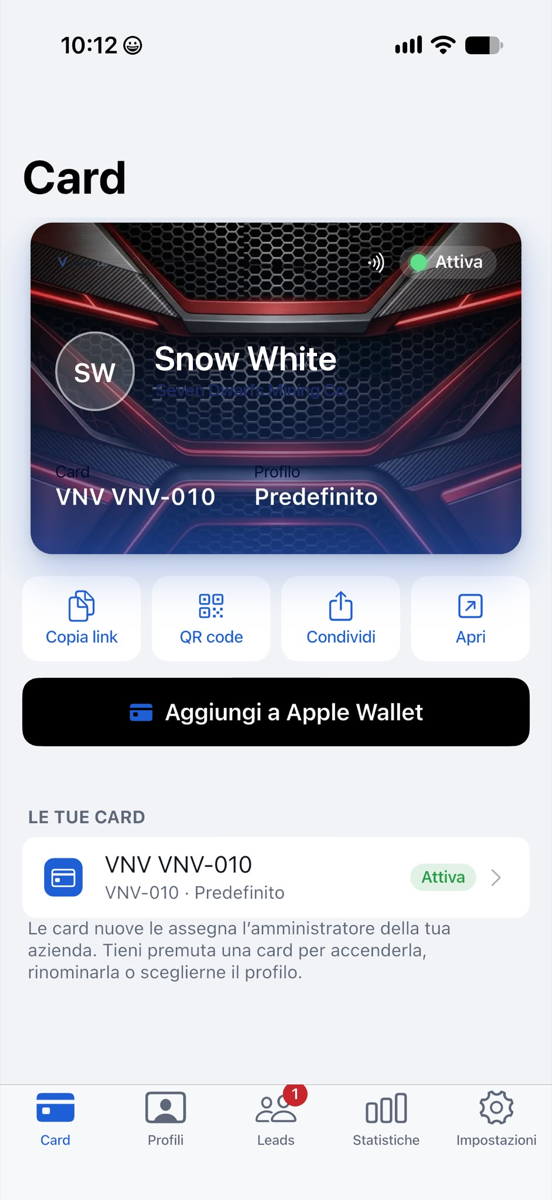
Il Wallet tiene un solo pass per persona: aggiungendo una card, il pass mostra quella al posto della card aggiunta prima. Il pulsante non è disponibile quando la card è spenta.
Per togliere il pass da Apple Wallet: apri il pass, tocca •••, poi Dettagli pass e scorri fino a Rimuovi pass. Per toglierlo da Google Wallet: apri il pass in Google Wallet, apri i dettagli (menu ⋮) e scegli Rimuovi.
Dettaglio della card
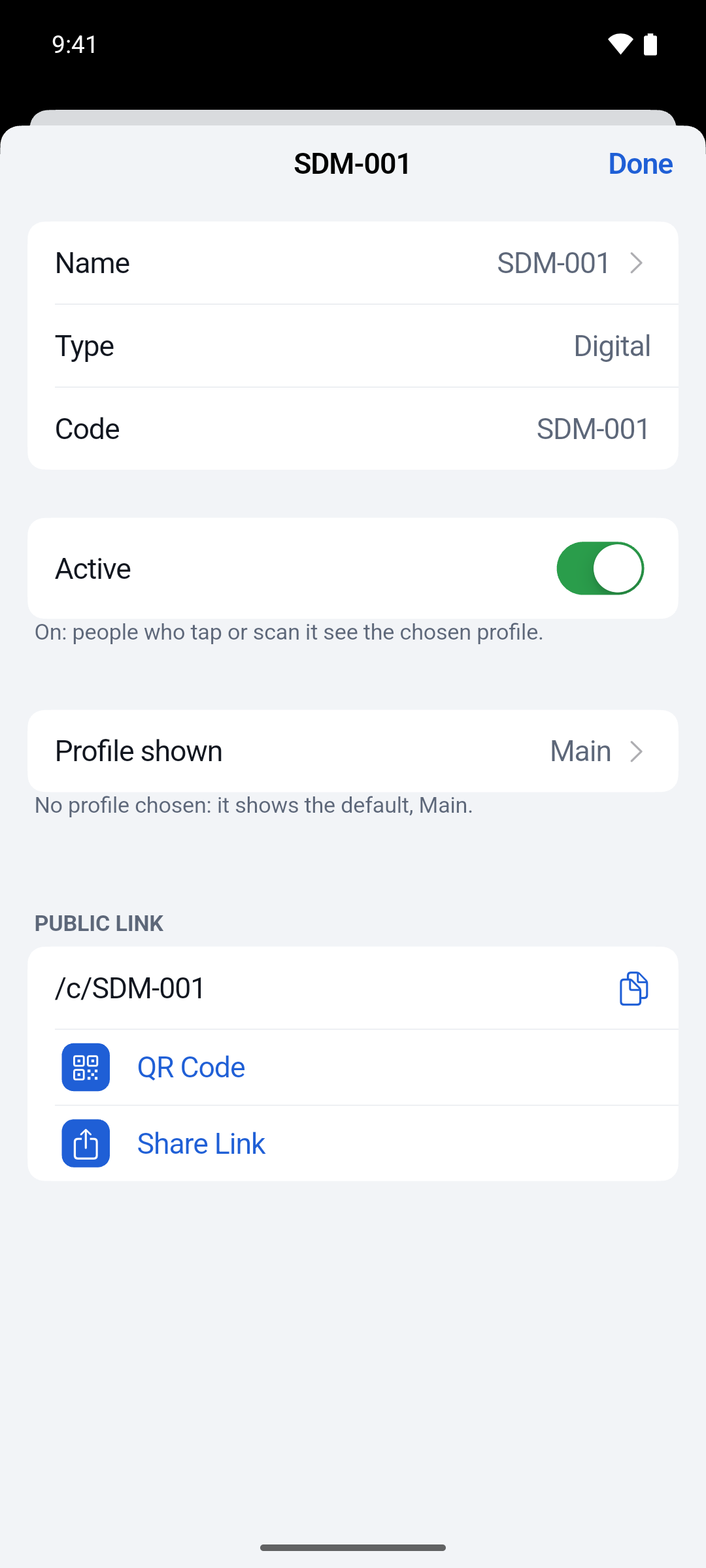
Tocca una card (sul pass o nell'elenco Le tue card) per aprirne il dettaglio: Nome, Tipo, Codice, Link pubblico, stato e profilo mostrato.
Da qui puoi:
- Accendi o Spegni la card. Quando è spenta, chi la avvicina vede "Card non disponibile" e il pass nel Wallet diventa grigio.
- Rinomina la card.
- Scegli il profilo: il profilo decide quali dati vede chi apre questa card. Senza un profilo scelto mostra il predefinito.
- Condividi il link o mostra il QR code.
Tieni premuta una card per il menu rapido con le stesse azioni.
Le card nuove le assegna l'amministratore della tua azienda. I dispositivi NFC arrivano pronti all'uso.
Avviso "Card non trovata"
Se una card attiva non ha un profilo e non hai un profilo predefinito, il suo link risponde "Card non trovata". La scheda mostra un avviso: tocca Vai a Profili e crea il profilo predefinito.