Card e assegnazione
Nella scheda Card di Organizzazione vedi tutte le card dell'organizzazione (card NFC, portachiavi, adesivi, braccialetti, card digitali) e le assegni alle persone.
Chi può usarla: ruolo Amministratore.
I dispositivi NFC arrivano già programmati e pronti all'uso. In Cards colleghi solo ogni dispositivo alla persona che lo userà.
I dispositivi NFC forniti da Vinova Lab arrivano già attivi: non li crei, li assegni soltanto (vedi Assegnazione delle card). I moduli Crea card e Crea più card… qui sotto aggiungono card nuove all'organizzazione.
Il codice dei link
In alto vedi il Codice dell'organizzazione: i link delle nuove card iniziano con questo codice. Le sotto-organizzazioni possono avere un codice proprio: vedi Sotto-organizzazioni.
Crea una card
- In Card dell'organizzazione, inserisci un Nome (per esempio "Card di Marta") e scegli il Tipo: Card, Portachiavi, Adesivo, Braccialetto, Altro.
- Clicca Crea card.
Il link viene assegnato in automatico. La card nasce non assegnata: assegnala dall'elenco qui sotto.
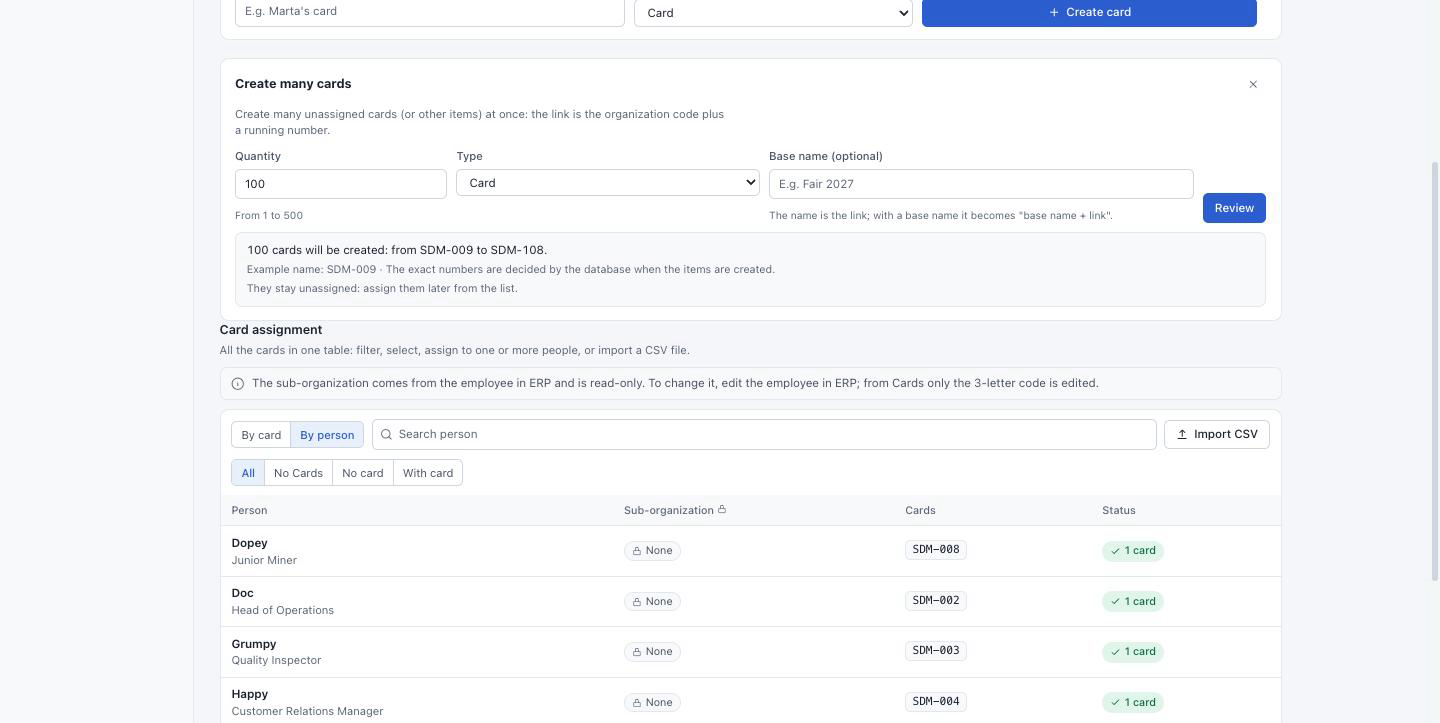
Crea più card
- Clicca Crea più card….
- Inserisci la Quantità, il Tipo e, se vuoi, un Nome base (per esempio "Fiera 2027").
- Clicca Controlla, verifica il riepilogo e clicca Crea (numero).
Le card restano non assegnate: le assegni dopo, dall'elenco. Non chiudere la pagina mentre vengono create.
Assegnazione delle card
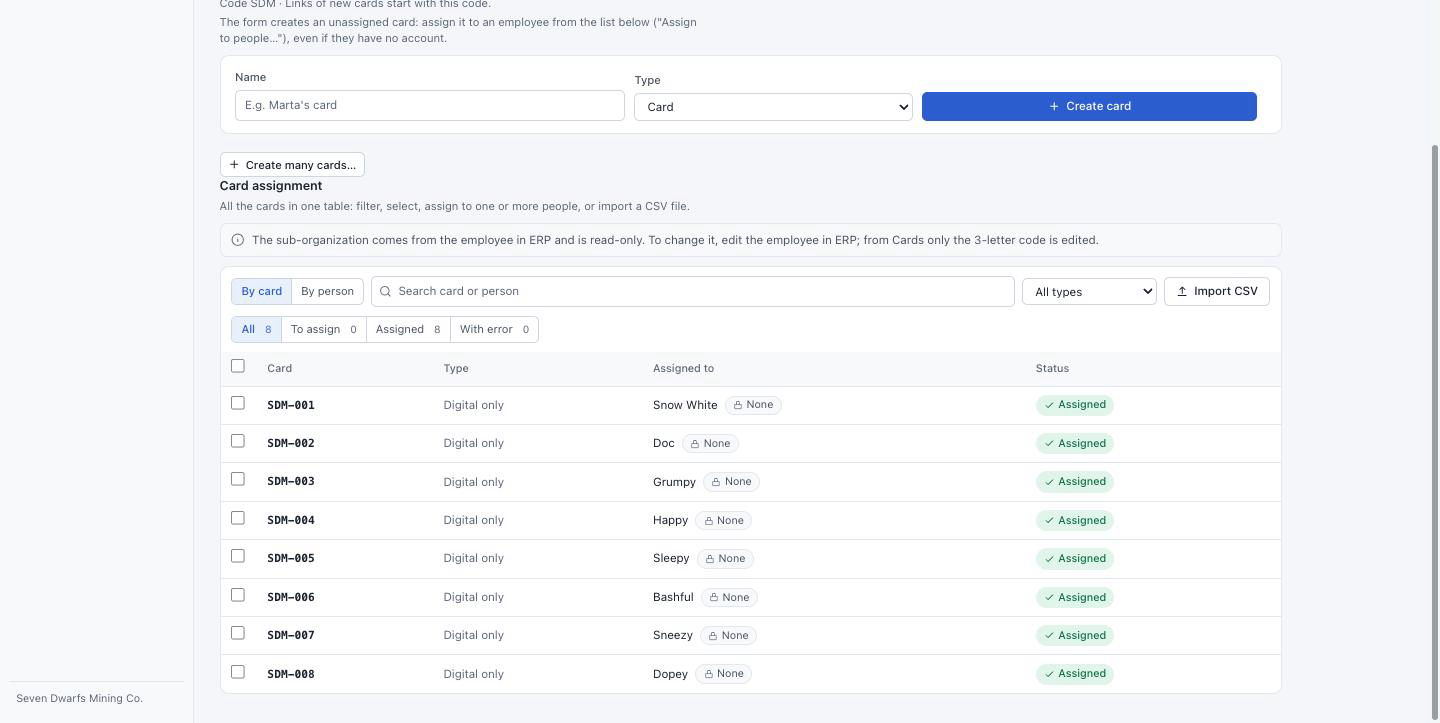
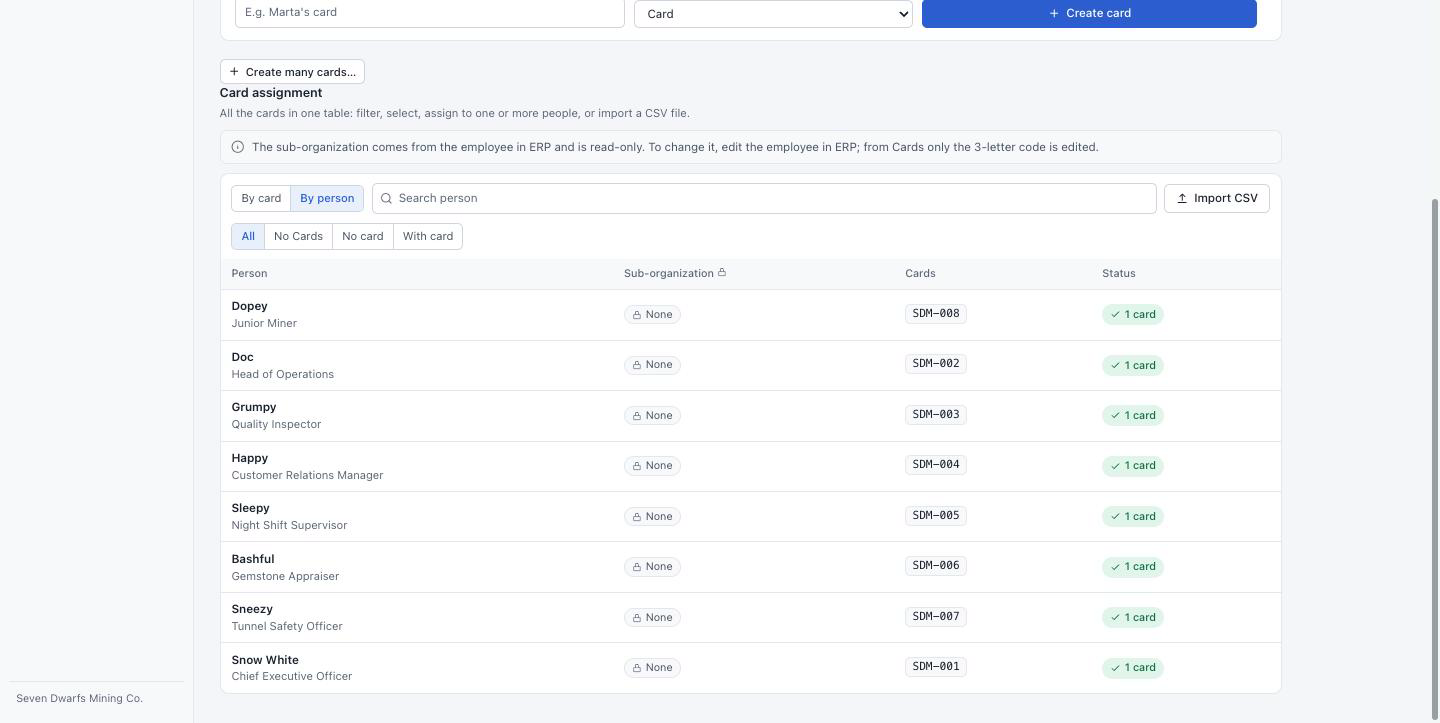
La tabella Assegnazione delle card mostra ogni card. Con Vista passi da Per card a Per persona. Puoi cercare e filtrare per tipo e per Stato (Assegnata, Da assegnare, Errore, Disattivata).
Assegna una card
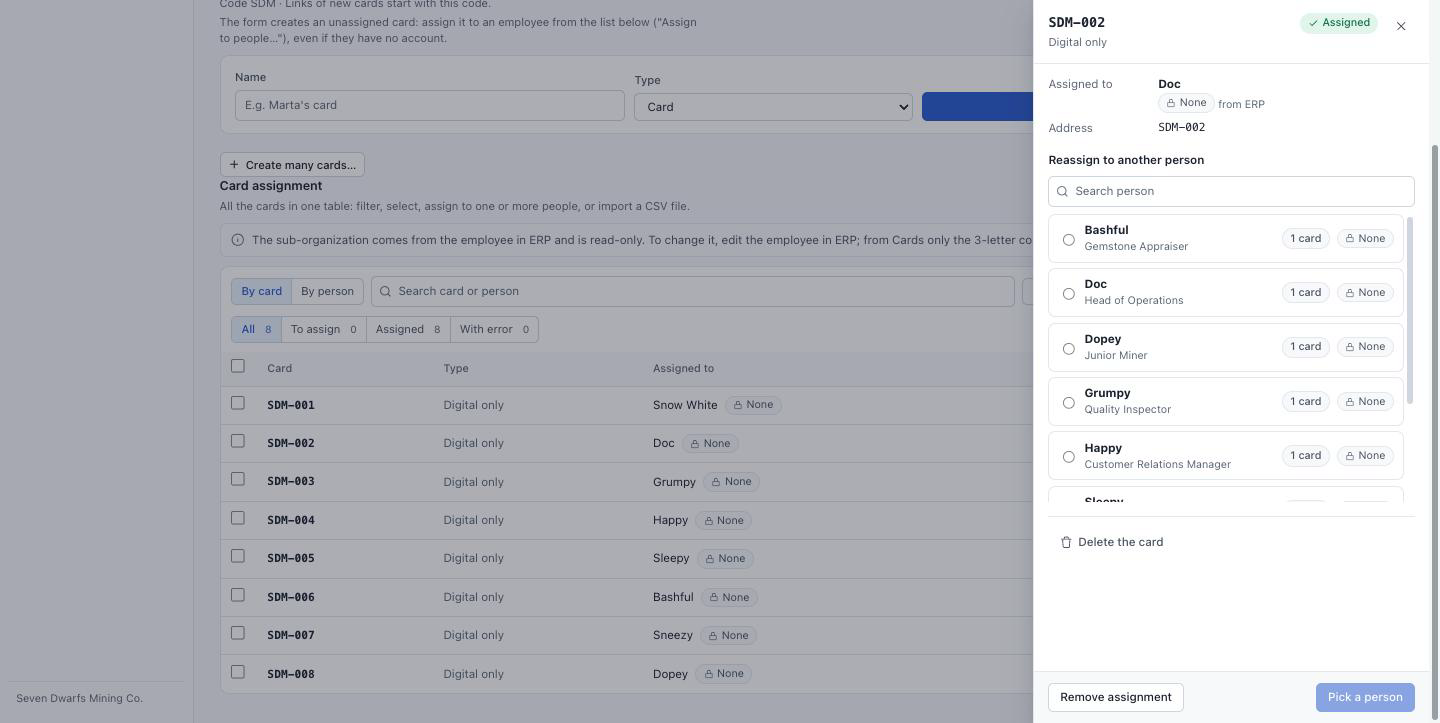
- Clicca la riga della card: si apre il pannello Dettaglio.
- In Assegna a scegli una persona.
- Controlla il riepilogo e conferma.
Assegna più card
- Spunta le card.
- Clicca Assegna a persone….
- Scegli la persona per ogni card, oppure clicca Abbina alle persone senza card.
- Clicca Rivedi e applica, controlla l'elenco e conferma.
Se qualcosa non va a buon fine vedi Fatto in parte e puoi cliccare Riprova le non riuscite.
Togli un'assegnazione
Seleziona le card e clicca Togli assegnazione. La card resta, ma non è più di nessuno: puoi riassegnarla.
Importa le assegnazioni da un file CSV
- Clicca Importa CSV.
- Scegli un file CSV (una riga per card: codice della card ed email dell'impiegato) oppure incolla le righe. Scarica il modello ti dà un esempio.
- Controlla le righe: gli errori sono indicati riga per riga.
- Conferma le righe valide.
Se la persona a cui assegni una card non ha ancora Cards, Cards viene abilitato per lei quando confermi. Non parte nessun invito e nessuna email. La schermata di riepilogo chiede sempre la conferma.
La sotto-organizzazione arriva sempre dall'impiegato nell'anagrafica HR e qui non si può cambiare.
Card solo digitali
Per una persona che non ha bisogno di un dispositivo fisico, usa Abilita Cards (solo digitale) nella scheda Persone. Viene creata una card digitale con il suo link: la aggiunge ad Apple Wallet (iPhone) o a Google Wallet (Android) dal proprio account. Vedi Persone.
Elimina una card
Nel Dettaglio della card clicca Elimina la card e conferma. Il link smette di funzionare.