Card Studio Design
Card Studio Design è dove disegni le card dell'organizzazione: scegli uno strumento a sinistra e guardi subito il risultato.
Chi può usarla: ruolo Card Designer. Apri Card Studio Design dal menu.
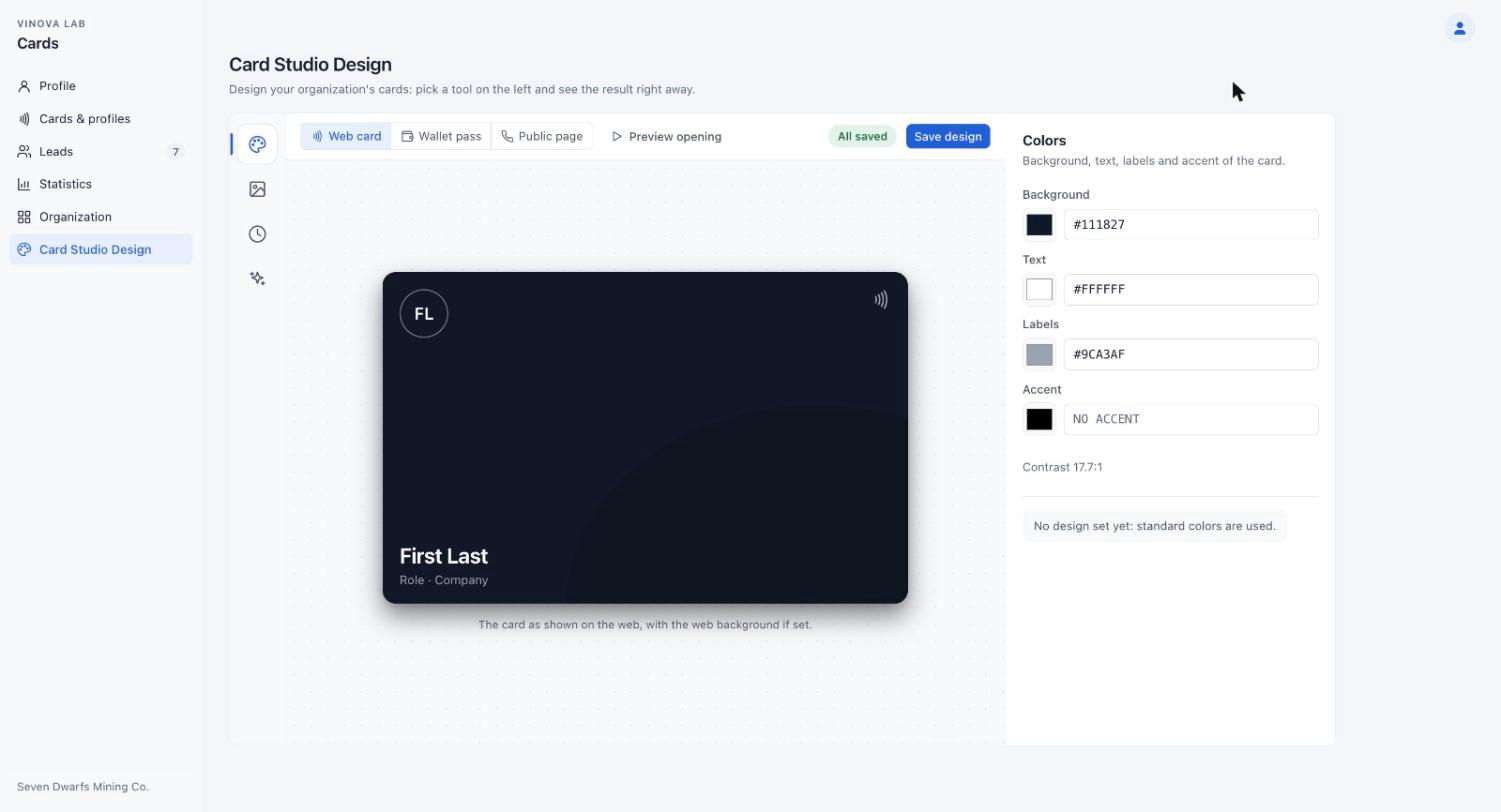
Com'è fatta la pagina
- Strumenti (a sinistra): Colori, Immagini, Apertura, Proposte.
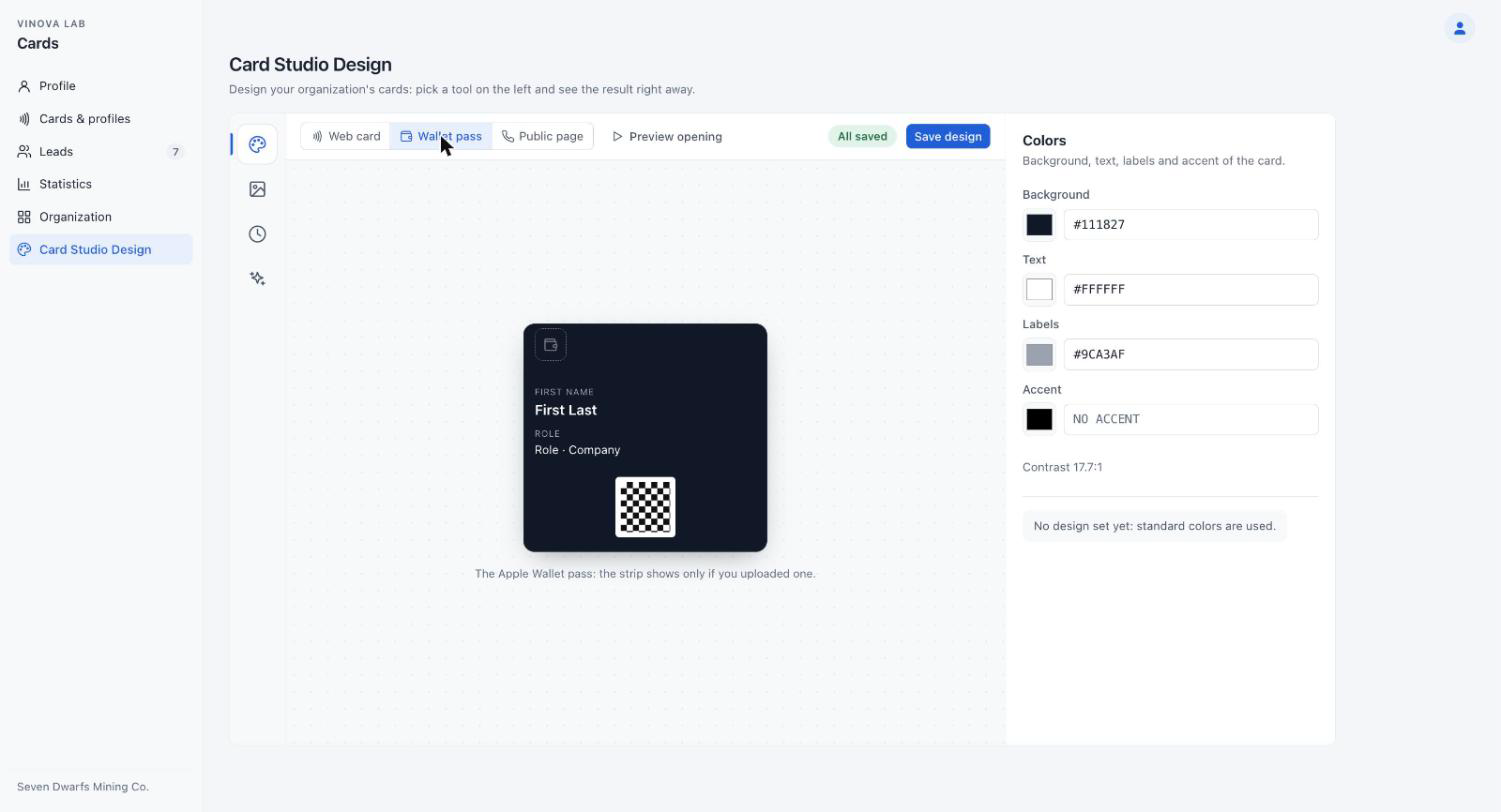
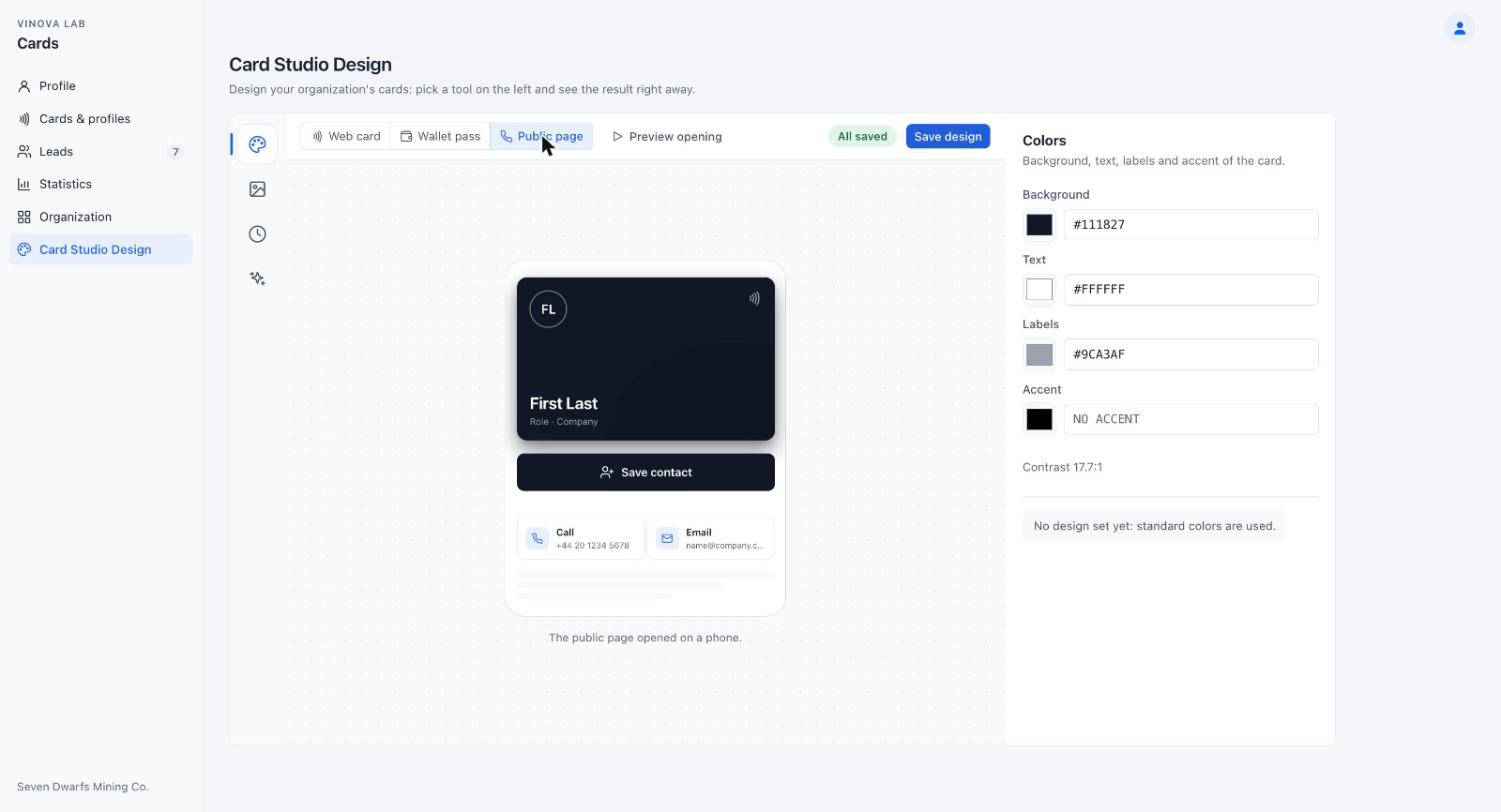
- Canvas di lavoro (al centro): l'anteprima, con tre viste: Card web, Pass Wallet, Pagina pubblica.
- Proprietà (a destra): le impostazioni dello strumento scelto.
In alto, Vale per sceglie cosa stai disegnando: Tutta l'azienda o una singola sotto-organizzazione. Una sotto-organizzazione usa la grafica dell'azienda finché non ne imposti una sua.
La pagina ti dice se hai Modifiche non salvate o se è tutto salvato (Tutto salvato).
1. Colori
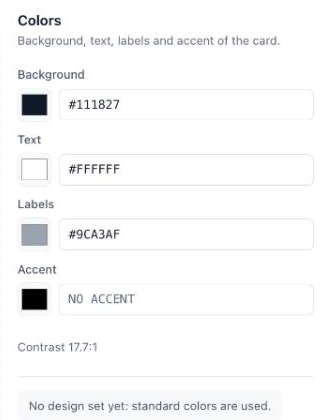
In Colori imposti Sfondo, Testo, Etichette e Accento (o Nessun accento). I colori sono nel formato #RRGGBB.
Cards controlla che il testo si legga bene sullo sfondo: se il contrasto è troppo basso (meno di 4,5:1) te lo segnala, e devi scegliere altri colori.
2. Immagini
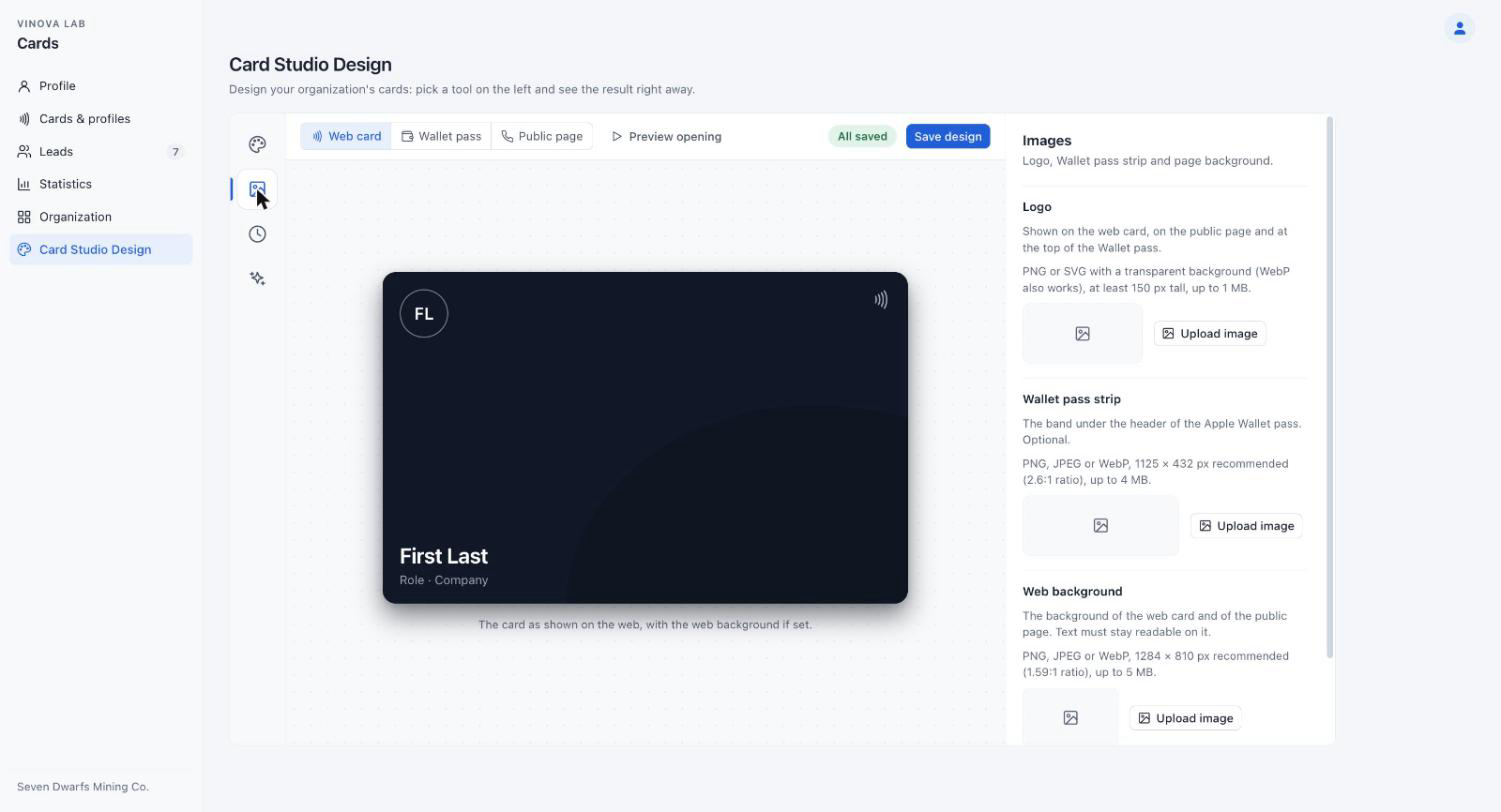
In Immagini puoi caricare tre immagini:
| Immagine | Dove compare | Requisiti |
|---|---|---|
| Logo | Card web, pagina pubblica, in alto nel pass Wallet | PNG o SVG con sfondo trasparente (anche WebP), alto almeno 150 px, al massimo 1 MB |
| Strip del pass Wallet | La fascia sotto l'intestazione del pass Wallet (facoltativa) | PNG, JPEG o WebP, 1125 × 432 px consigliati, al massimo 4 MB |
| Sfondo web | Sfondo della card web e della pagina pubblica | PNG, JPEG o WebP, 1284 × 810 px consigliati, al massimo 5 MB |
- Clicca Carica immagine (o Sostituisci se ce n'è già una).
- Scegli il file. Cards lo controlla (Verifica in corso…).
- Se c'è un problema (dimensioni, formato, proporzioni, leggibilità del testo), un messaggio ti dice cosa correggere. Usa Togli per togliere l'immagine.
Un logo SVG deve essere un SVG semplice: se Cards dice che contiene script o riferimenti esterni, esportalo di nuovo dal tuo programma di grafica.
3. Animazione d'apertura
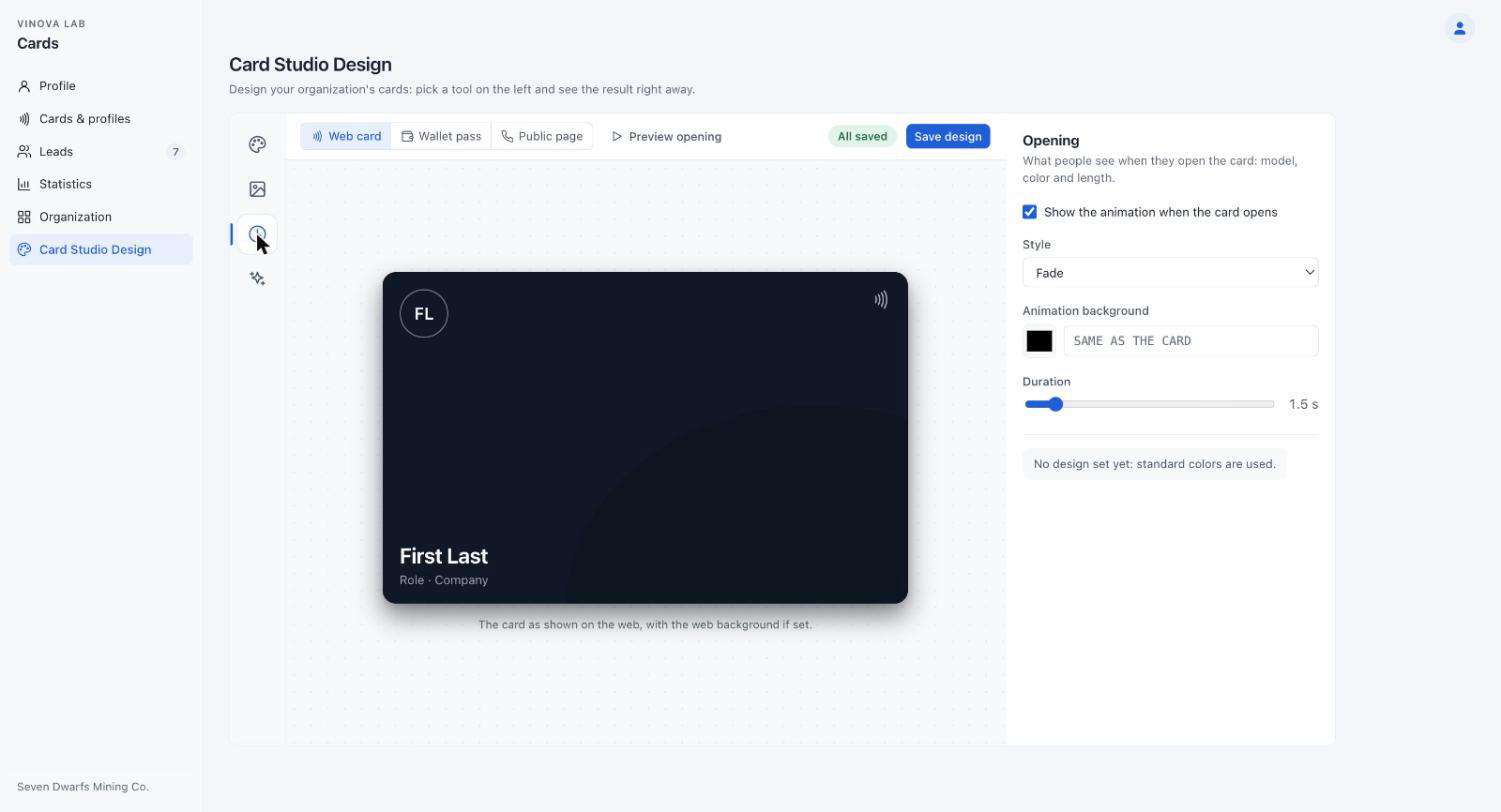
In Apertura decidi cosa vede chi apre la card:
- Spunta Mostra l'animazione quando si apre la card.
- Scegli il Modello: Dissolvenza, Zoom, Rotazione, Scorrimento o Contorno.
- Scegli il Colore dello sfondo dell'animazione (o Come la card) e la Durata in secondi.
- Clicca Anteprima apertura per vederla sul canvas.
4. Salva
- Controlla le tre anteprime sul canvas.
- Clicca Salva grafica.
Vedi Grafica salvata. I pass Wallet si aggiornano da soli.
Per annullare la grafica di una sotto-organizzazione clicca Torna alla grafica dell'azienda. Per tutta l'azienda, Ripristina i colori standard riporta i colori standard.