Persone
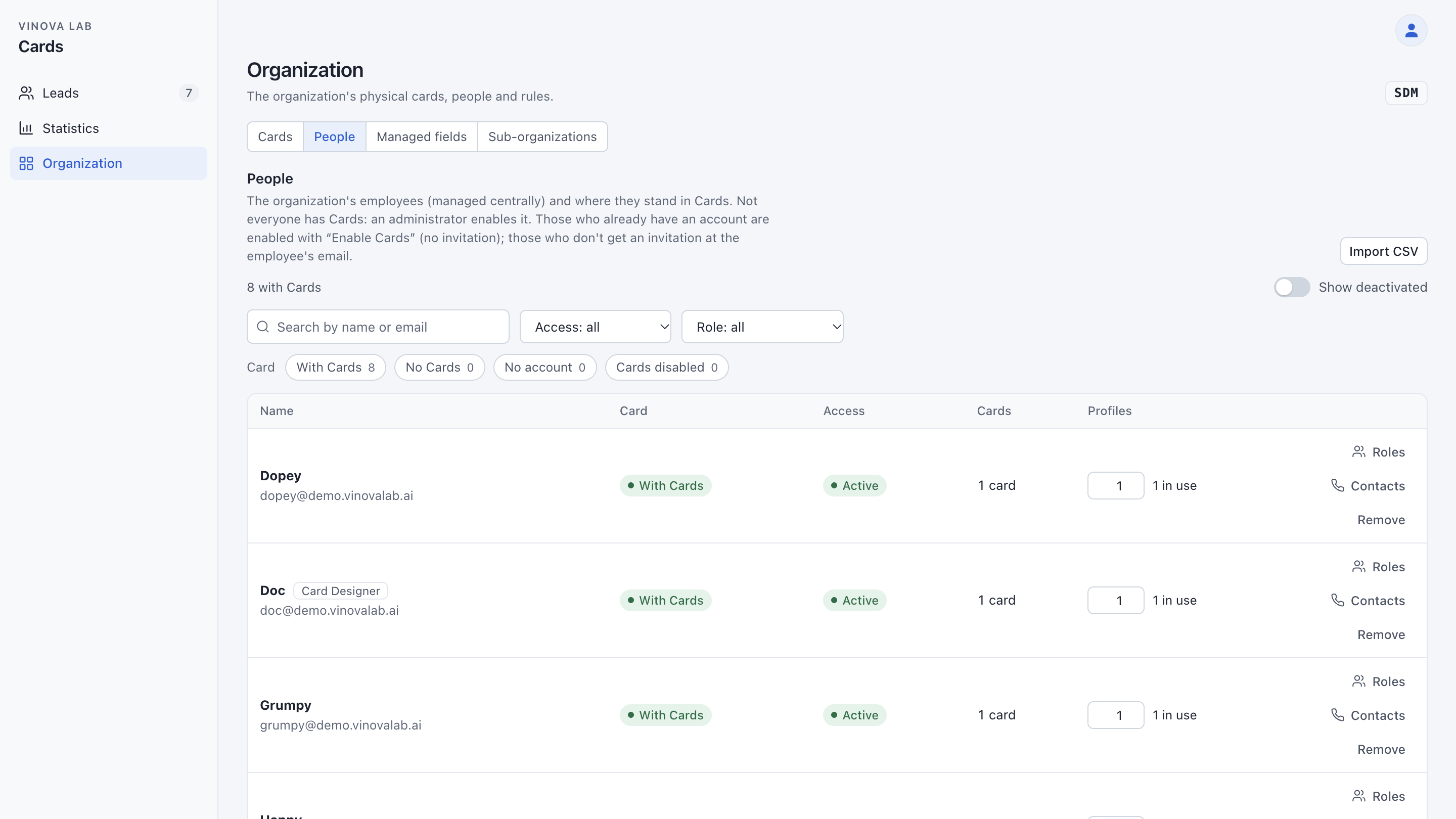
La scheda Persone di Organizzazione elenca gli impiegati dell'organizzazione e la loro situazione in Cards. Da qui abiliti Cards, inviti le persone, dai i ruoli e gestisci l'informativa privacy.
Chi può usarla: ruolo Amministratore.
Gli impiegati si gestiscono nell'anagrafica HR dell'azienda: qui compaiono appena esistono. Non tutti hanno Cards: lo abilita un amministratore.
Leggi l'elenco
Per ogni persona vedi:
- Accesso: Attivo, Invitato, Sospeso, Rimosso o Senza accesso;
- Scheda: Con Cards, Senza Cards, Senza account, Cards disabilitato;
- i Ruoli e il numero di card.
Usa i filtri per cercare per nome o email, per accesso o per ruolo (Solo amministratori, Solo utenti, Solo Card Designer). Spunta Raggruppa per sotto-organizzazione per raggruppare l'elenco, e Mostra disattivati per vedere chi è uscito.
Abilita Cards per una persona
Per una persona che ha già un account:
- Clicca Abilita Cards sulla sua riga.
- Conferma.
Avrà il profilo predefinito e potrà ricevere card. Non parte nessun invito e nessuna email.
Invita una persona
Per una persona senza account:
- Clicca Invita sulla sua riga.
- Scegli il suo ruolo in Cards. Nome, cognome ed email vengono dall'impiegato.
- Conferma. L'invito arriva alla sua email; la persona attiva l'account dal link.
Se l'invito si è perso, usa Invita di nuovo.
Importa da un file CSV
- Clicca Importa CSV.
- Scegli il file (un impiegato per riga, abbinato per email). Scarica il modello ti dà un esempio.
- Controlla le righe e clicca Conferma.
Chi ha già un account viene solo abilitato a Cards e non riceve email; gli altri vengono invitati.
Card solo digitali
Abilita Cards (solo digitale) abilita Cards (se non lo è già) e crea una card digitale con il link della persona. Non c'è nessuna card fisica da stampare o spedire e nessuna email. La persona aggiunge il pass ad Apple Wallet (iPhone) o a Google Wallet (Android) dal proprio account Cards.
Ruoli
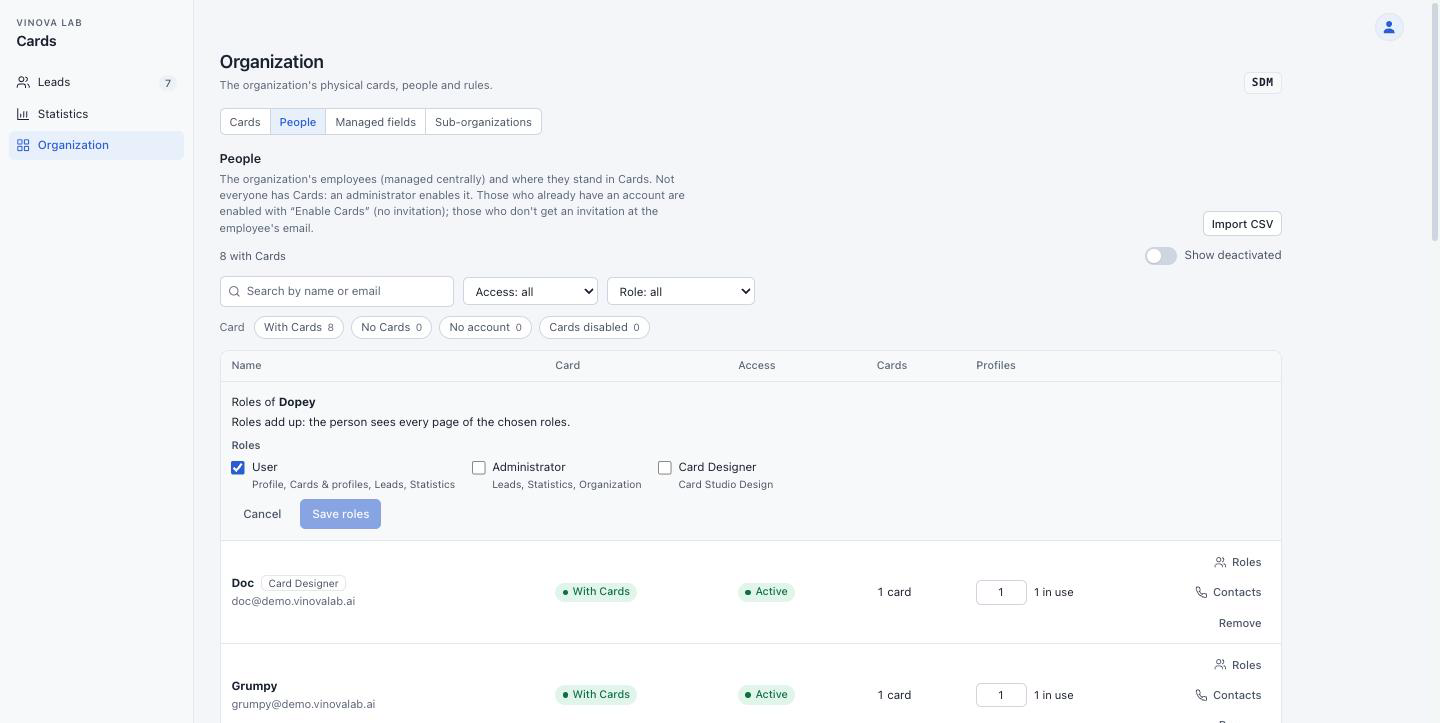
- Clicca Ruoli sulla riga di una persona.
- Spunta uno o più ruoli: Utente, Amministratore, Card Designer.
- Clicca Salva i ruoli.
I ruoli si sommano: la persona vede tutte le pagine dei ruoli scelti. Vedi Ruoli.
Non puoi togliere a te stesso il ruolo di amministratore.
Numero massimo di profili
Per ogni persona puoi decidere quanti profili può avere, predefinito compreso (da 1 a 50).
- Nell'elenco trova la persona e la colonna Profili.
- Scrivi il nuovo numero. Accanto vedi quanti profili sono in uso.
Con 1 la persona ha solo il profilo predefinito e tutti i suoi dispositivi mostrano quello. Il limite non può essere più basso dei profili che la persona ha già: prima vanno eliminati quelli in più.
Contatti di una persona
Clicca Contatti per vedere e modificare telefoni, email, siti web e profili social di una persona.
Rimuovi una persona
- Clicca Rimuovi sulla sua riga.
- Conferma.
La rimozione chiude l'accesso a Cards, disattiva le sue card e annulla i pass Wallet. I suoi lead restano all'azienda: riassegnali da Leads. Nessun dato viene cancellato.
Per far tornare una persona clicca Riattiva: riceve un nuovo invito. Le sue card restano spente: le riattivi tu.
Informativa privacy
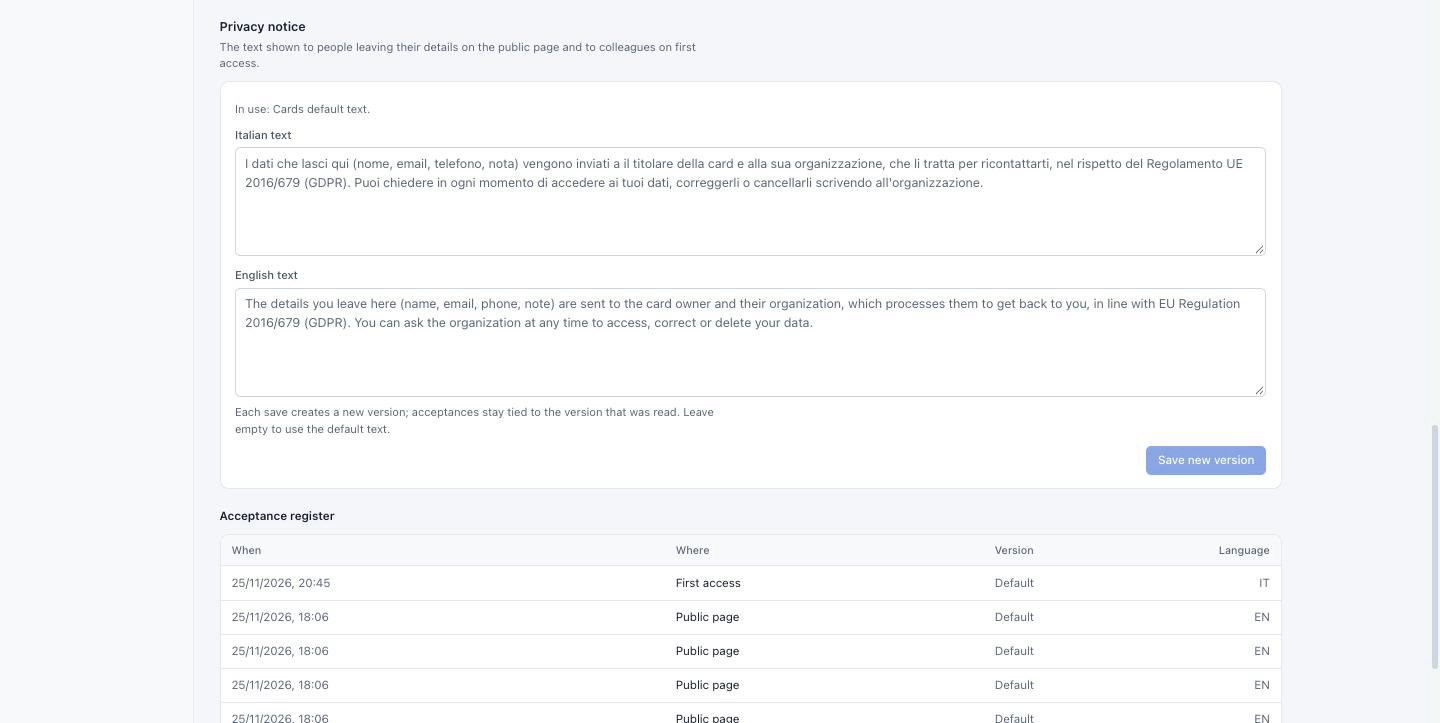
Sotto l'elenco trovi Informativa privacy: il testo mostrato a chi lascia i propri dati da una pagina pubblica e ai colleghi al primo accesso.
- Scrivi il Testo in italiano e il Testo in inglese.
- Clicca Salva nuova versione.
Ogni salvataggio crea una nuova versione; le accettazioni restano legate alla versione letta. Lascia il testo vuoto o clicca Torna al predefinito per usare il testo predefinito di Cards.
Il Registro delle accettazioni mostra ogni consenso dato, con data, luogo (Pagina pubblica o Primo accesso), versione e lingua.