App mobile
L'app Vinova Cards porta le tue card e i tuoi lead sul telefono. È disponibile su App Store (iPhone) e su Google Play (Android).
Le immagini di questa guida vengono dall'app per iPhone. L'app Android è identica.
L'app ha cinque schede in basso:
| Scheda | Cosa ci fai |
|---|---|
| Card | Le tue card, il loro QR code, il link, Apple Wallet e Google Wallet |
| Profili | I tuoi dati, i contatti e i profili |
| Leads | Le persone che ti hanno lasciato i loro dati |
| Statistiche | Aperture, salvataggi e contatti ricevuti |
| Impostazioni | Account, aspetto, lingua, Face ID, uscita |
L'app è per la tua card: la gestione dell'organizzazione (persone, card, grafica) si fa nell'app web.
Scarica l'app
- Sul telefono apri App Store o Google Play e cerca "Vinova Cards".
- Oppure inquadra il QR code nella pagina Profilo dell'app web: si apre lo store giusto. Vedi Scarica l'app.
- Installa l'app.
Primo accesso
- Apri l'app.
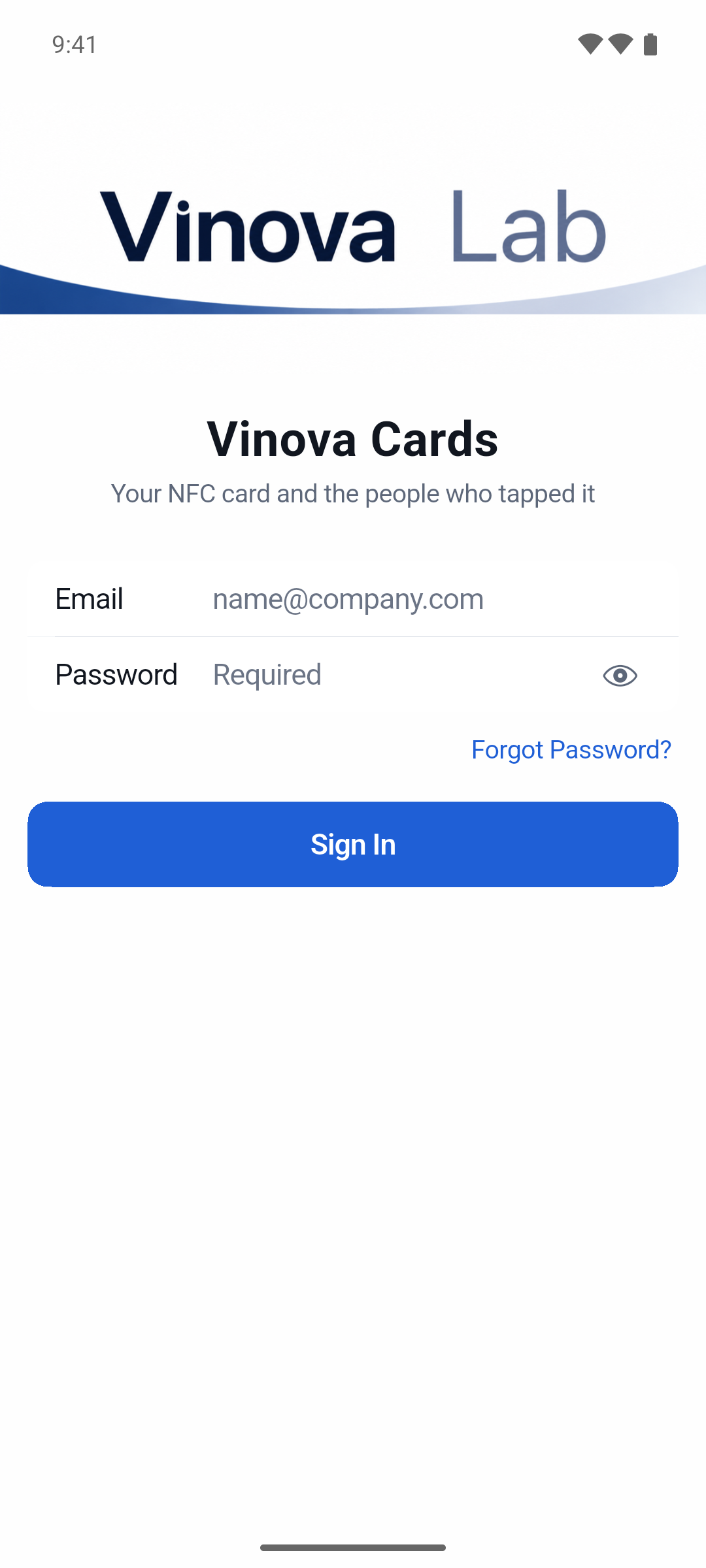
- Inserisci Email e Password, poi tocca Accedi.
- Se la tua organizzazione richiede la verifica in due passaggi, si apre la schermata Verifica in due passaggi. Inserisci il codice di 6 cifre dell'app di autenticazione e tocca Verifica. Puoi anche toccare Usa una passkey o Usa un codice di backup.
- Attiva Ricorda questo iPhone se non vuoi inserire il codice ogni volta su questo telefono.
Altre informazioni sul secondo fattore: Verifica in due passaggi (MFA).
Face ID / Touch ID
Dopo il primo accesso l'app chiede Vuoi accedere con Face ID la prossima volta?. Tocca Usa Face ID per aprire Cards con uno sguardo invece di scrivere la password. Sui telefoni con lettore di impronte propone l'impronta digitale.
Puoi cambiarlo più tardi in Impostazioni.
Se cambi la password, accedi di nuovo con la nuova password per riattivare Face ID.
Password dimenticata
- Nella schermata di accesso tocca Password dimenticata?.
- Inserisci la tua email e tocca Invia.
- Apri l'email su questo telefono e tocca il link.
- Scegli la nuova password, poi accedi con quella.
Senza connessione
Senza connessione l'app mostra un avviso Sei offline. e i dati caricati l'ultima volta. Per le modifiche serve la connessione.